
MCP
Comment analyser le marché de l’emploi sans quitter Claude ?

Bienvenue dans la newsletter : RecOps !
Pour les présentations, je suis Stan responsable recrutement dans une ESN specialisé devOps le jour et consultant recOps la nuit.Tu peux voir ma tête et mes services ICI !
Pour faire simple: je suis passionné d’outils, IA et surtout d’amélioration continue.
Et tout se que je decouvre je te le partage dans recOps avec un objectif en tête : Augmenter ta productivité en tant que recruteur.
Et tu n’es pas tout seul : en ce moment même, ce sont 593 autres collègues qui partagent cet instant avec toi. :)
Et on commence…
Maintenant
Au programme :
Comment analyser le marché de l’emploi sans quitter Claude ? ? (environ 5 - 6 mins de lecture).
Le Hub des ressources ! (blog / tools) - (environ 0 min de lecture)

MCP + RecOps : comment analyser le marché de l’emploi sans quitter Claude ?
Tu t’en souviens peut-être.
Dans la dernière édition, je t’avais partagé une analyse du marché RecOps : les compétences demandées, les différences France / États-Unis, les tendances qui émergent.
( si tu ne l’as pas vu, la dernière édition est ICI)
Ce que je ne t’avais pas encore expliqué, c’est comment j’avais produit cette analyse.
Spoiler : ce n’était pas à la main.
J’ai utilisé un MCP et aujourd’hui, je suis très content car on repart sur un mode tuto, comme dans les premières éditions de RecOps !
Mais d’abord, le résultat concret de ce que ça permet de faire.
Ce que j’ai réussi à produire en quelques prompts :
Scrapper plusieurs dizaines d’offres d’emploi RecOps publiées récemment sur le marché américain et français
Extraire automatiquement les compétences mentionnées dans chaque description de poste
Benchmarker les titres de poste par secteur
Générer un dashboard visuel directement dans Claude pour visualiser les tendances
Pour un exemple plus concret orienté recruteur,
Je me suis amusé à le faire pour mon poste de recruteur spécialisé en DevOps à Montréal. Et en gros, ça donne ça :


C’est quoi MCP, en vrai ?
MCP, c’est l’acronyme de Model Context Protocol.
Imagine que Claude, c’est un assistant ultra compétent. Mais par défaut, il est enfermé dans une pièce sans fenêtre. Il sait beaucoup de choses, mais il ne peut pas aller chercher des infos à l’extérieur tout seul.
MCP, c’est la clé qui lui ouvre la porte.
Concrètement : c’est un protocole qui permet de connecter des API directement à Claude. Une fois connecté, Claude sait que cet outil existe, comment l’utiliser, et il peut s’en servir de lui-même quand tu lui fais une demande.
Tu lui demandes d’analyser le marché de l’emploi d’un poste ? Il appelle l’API, récupère les données, les analyse, et te sort un dashboard. Tout seul.
Toi, tu n’as rien fait d’autre que poser la question.
La liste de courses
Avant de rentrer dans le détail, voilà les 4 étapes en une ligne chacune :
Télécharger Claude Desktop
Créer un compte sur Rapid API
S’abonner à une API
L’intégrer dans Claude Desktop
C’est tout. On y va.
Étape 1 — Télécharger Claude Desktop
Direction claude.com/download.
Tu télécharges la version qui correspond à ton OS, Mac ou Windows. Installation classique, rien de particulier.
Pourquoi Desktop ? Parce que l’intégration MCP ne fonctionne que sur la version Desktop. Simple.
Étape 2 — Créer un compte sur Rapid API
Rends-toi sur rapidapi.com et crée ton compte.
Une fois connecté, va sur le Hub API.
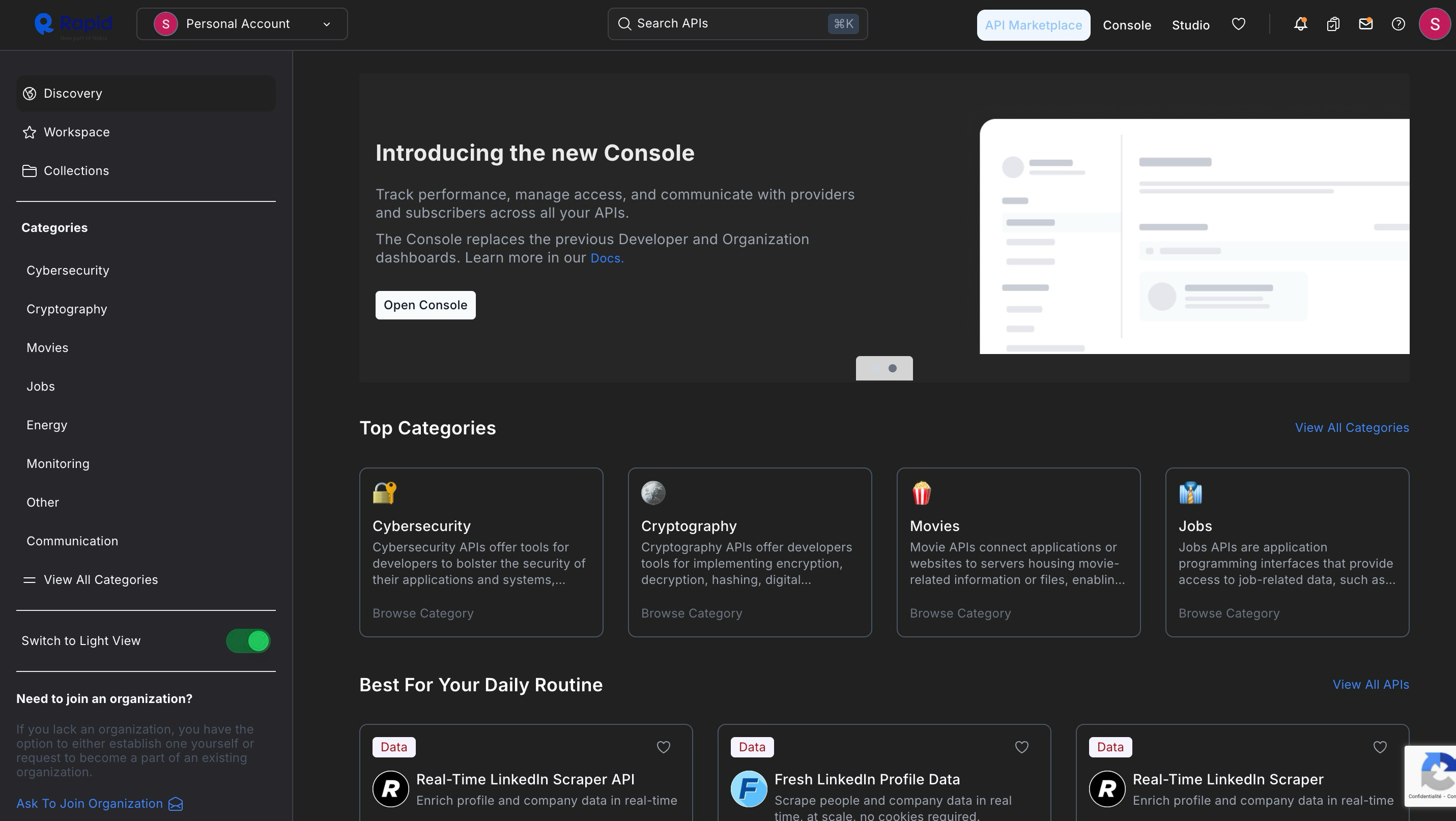
Je vais pas m’attarder là-dessus, mais prends deux minutes pour regarder ce qu’il y a sur ce Hub.
Une fois que tu auras compris comment connecter une API à Claude, tu réaliseras que tu peux potentiellement reproduire ça avec une très grande majorité des outils présents ici.
Étape 3 — S’abonner à l’API JSearch
Dans le Hub, recherche JSearch.
Clique sur API Overview (dans le cercle rouge de l’image).
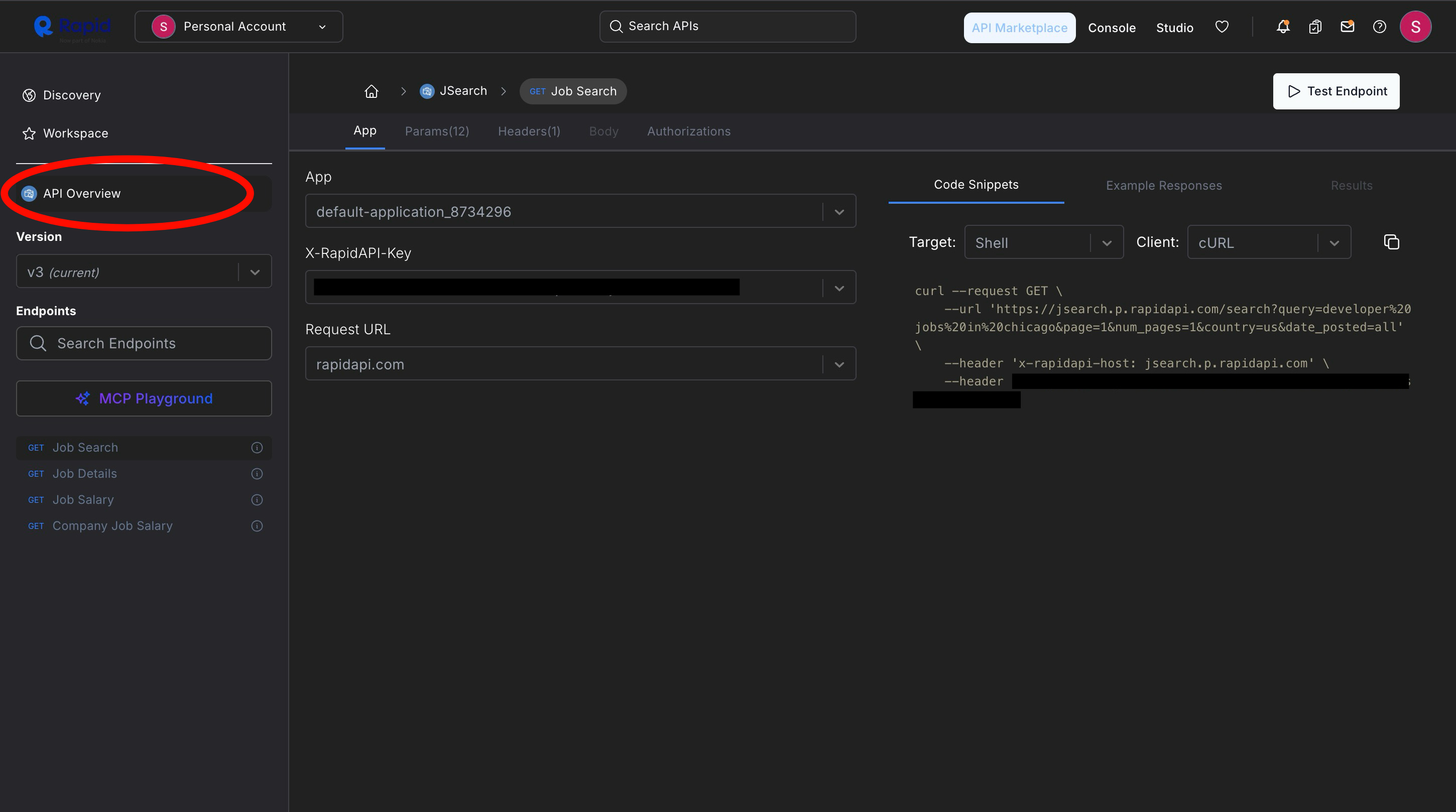
Et tu devrais atterrir ici :
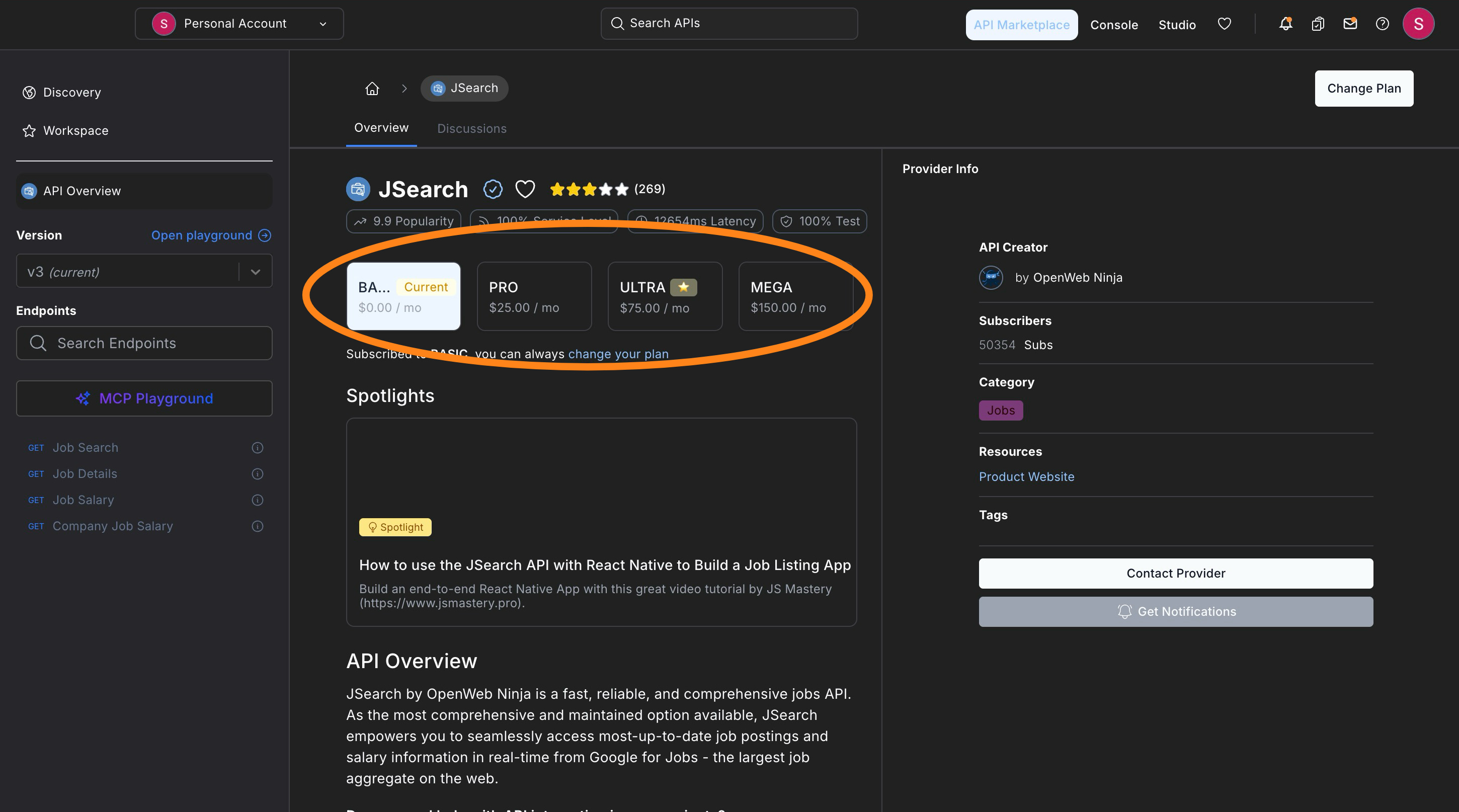
Tu arrives sur la présentation de l’API. JSearch permet de scrapper les offres d’emploi publiées sur Google Jobs : titre de poste, description, localisation, date de publication. C’est un peu comme faire une recherche booléenne sur LinkedIn, mais avec le plus grand agrégateur d’emploi du monde.
Ce qui est cool ? Ce n’est pas toi qui vas faire la recherche manuellement. Tu vas déléguer ça à Claude. Tu lui donnes les mots-clés et la localisation, il s’occupe du reste.
Pour ça, abonne-toi au free plan.
C’est totalement gratuit, et c’est largement suffisant pour ce qu’on veut faire. Ils peuvent te demander ta carte bancaire mais tu ne seras jamais débité (si tu restes dans les limites).
Étape 4 — Intégrer JSearch dans Claude Desktop
On y est. C’est l’étape la plus technique. Mais promis, si tu suis dans l’ordre, ça prend 10 minutes chrono.
4.1 — Lire les instructions officielles
Commence par jeter un œil à la documentation officielle MCP juste ici : modelcontextprotocol.io/docs/develop/connect-local-servers
Pour les moins à l’aise avec l’anglais, clic droit > traduire en français, ça peut aider.
4.2 — Télécharger Node.js
La première chose que la doc va te demander, c’est de télécharger Node.js.
Rien d’impressionnant. Node.js, c’est une librairie ultra connue dans le monde du dev. Elle permet simplement à Claude de lire et d’exécuter le bout de code qu’on va lui coller dans un instant.
Télécharge-la ici : nodejs.org/fr
Installation classique. Suivant, suivant, terminer.
4.3 — Récupérer le code JSON sur Rapid API
Retourne sur Rapid API, dans ton interface JSearch.
À gauche, tu verras une case MCP Playground. Clique dessus.
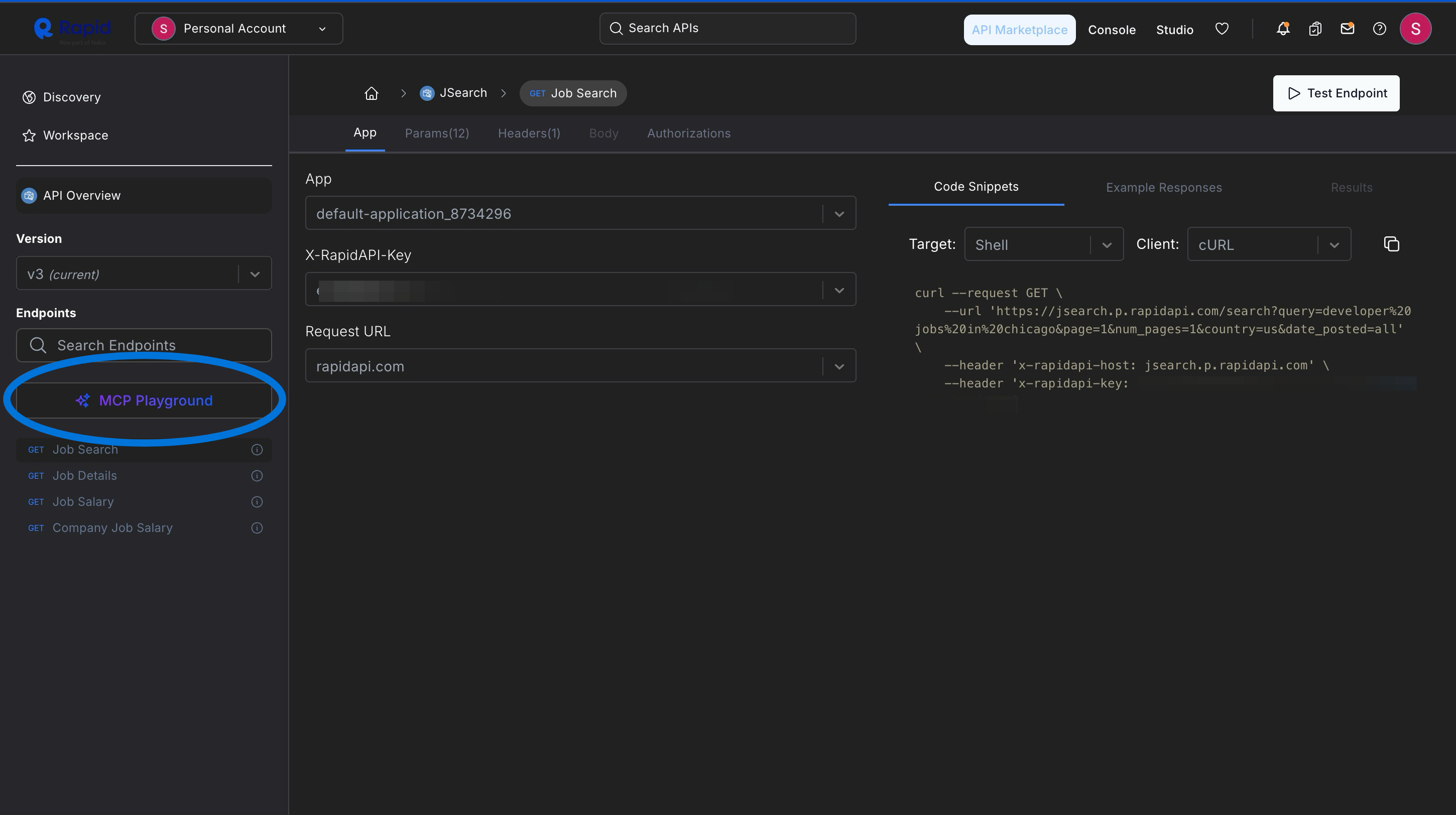
À droite, un bout de code JSON apparaît. C’est lui qui va faire le lien entre l’API et Claude sur ton ordinateur.
⚠️ Important : dans ce code, tu verras une clé API — un enchaînement de lettres et de chiffres. C’est ta clé personnelle et unique. Elle te donne accès à la base de données avec ton abonnement. Ne la partage avec personne. Sur les images que je t’ai mis en exemple, tu verras que je l’ai masquée pour cette raison.
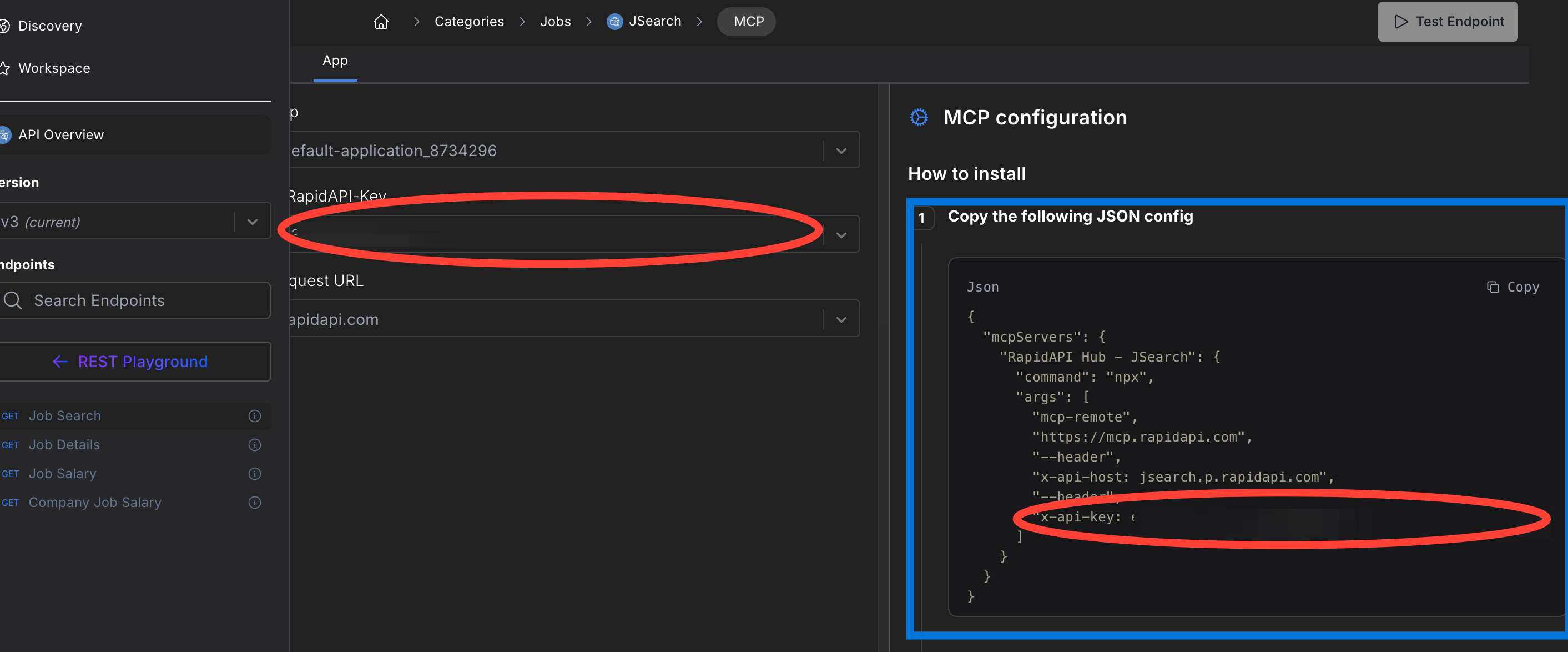
donc important : quand tu copies ce code, il faut qu’il y ait bien une clé API notée là où j’ai mis les ellipses
4.4 — Coller le code dans Claude Desktop
Ouvre Claude Desktop. Vas dans les paramètres en bas à gauche.
Clique sur Développeur, puis sur Modifier la config. Ça va t’ouvrir un dossier avec plusieurs fichiers. L’un d’eux sera automatiquement sélectionné — un fichier JSON. C’est dans celui-là qu’on travaille.
Ouvre-le, colle le bout de code récupéré depuis Rapid API, enregistre.
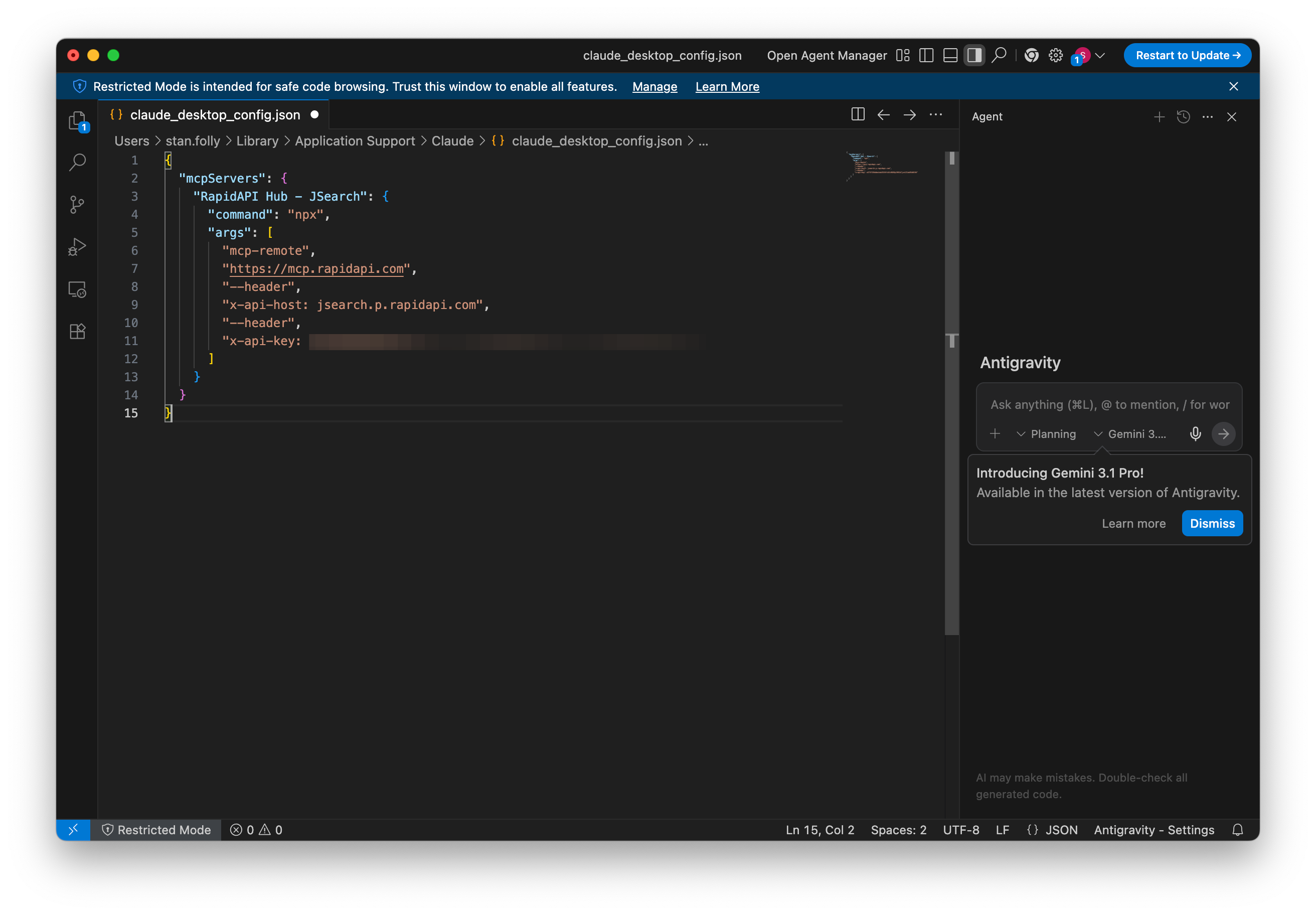
Ensuite : ferme Claude complètement. Redémarre-le.
4.5 — Vérifier que ça fonctionne
Retourne dans Paramètres > Développeur.
Si tout s’est bien passé, tu devrais voir apparaître JSearch dans la liste des MCP actifs. C’est bon signe.
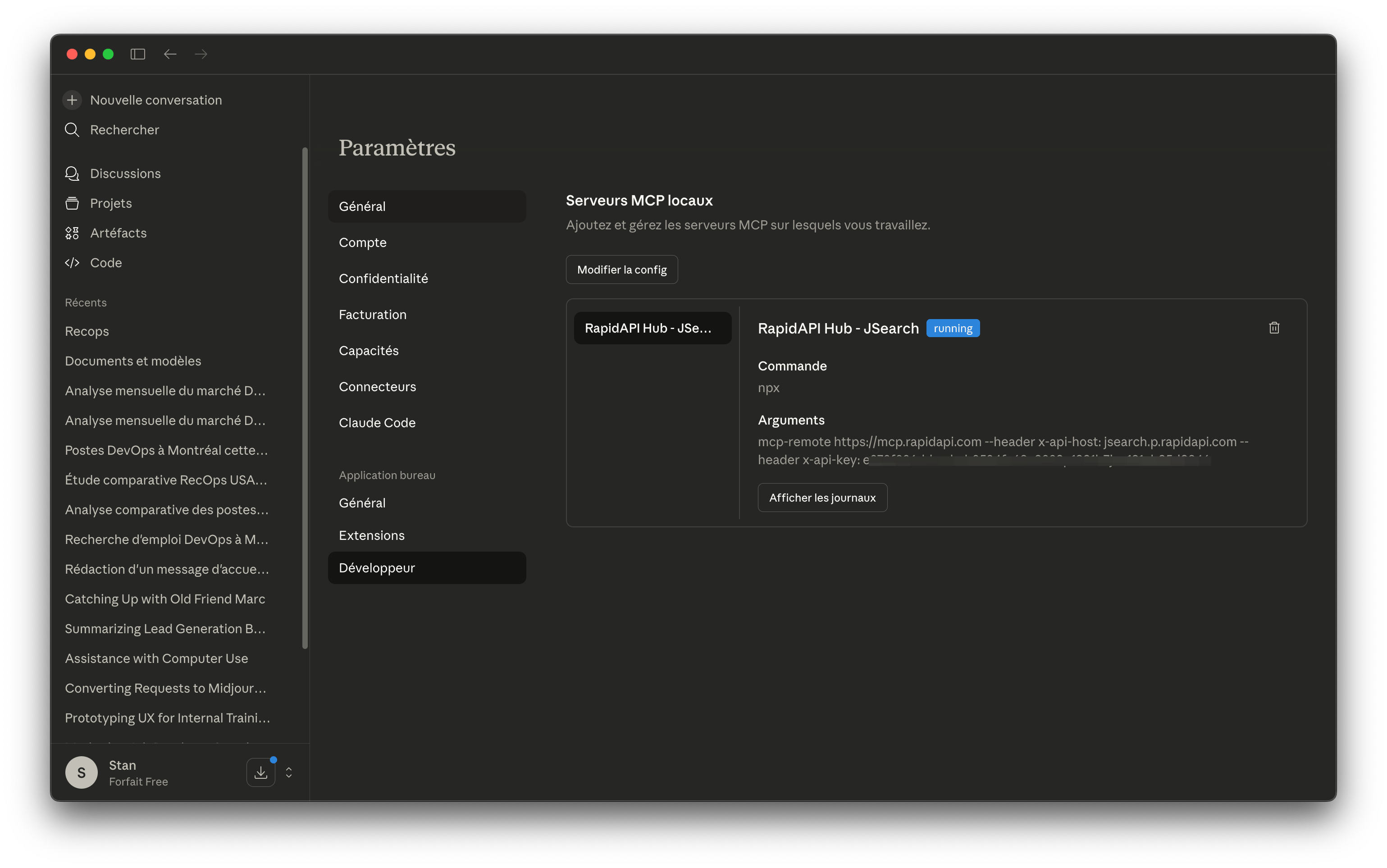
Retourne dans une conversation classique. En bas de l’interface, clique sur Connecteur — JSearch apparaît. Tu le sélectionnes.
Et voilà. Claude est maintenant connecté à Google Jobs.
Et maintenant, tu t’amuses.
Tu peux lui parler naturellement. Lui demander d’aller chercher des offres d’emploi avec des mots-clés précis, une localisation, une période. Tous les paramètres disponibles sont détaillés dans l’API Overview que tu as vu à l’étape 3.
Ensuite, demande-lui de générer un dashboard, des statistiques, une analyse des compétences. Il s’occupe de tout.
C’est exactement comme ça que j’ai produit l’analyse RecOps de la dernière édition. Quelques prompts, et l’outil fait le travail.
Bienvenue dans le monde des MCP. ;)
Le Hub des ressources !
Je me suis un peu emballé avec le sujet d’aujourd’hui (même phrase que le mois dernier), alors on va faire ça short & sweet pour ce qui est des outils et des articles !
Va voir cet outil : https://dust.tt/

Et si tu l’as déjà utilisé, s’il te plaît, envoie-moi un message ;)
Je ne te donne pas plus d’infos. Ça va sûrement être le sujet d’une de mes prochaines newsletter !
Les GPTs
Bolt : https://chatgpt.com/g/g-3LWQsY4kB-bolt
Et voici pour aujourd'hui,
On se retrouve dans un mois !
En attendant, dis-moi ce que tu as pensé de la newsletter d'aujourd'hui !